Endereço
Faturamento / Emissão de Nota de Serviço
Visão geral
Este capÃtulo tem como objetivo auxiliar o usuário durante o processo de emissão de nota de serviço.
Procedimentos
Para iniciar o processo de emissão de uma nota, utilize os filtros de pesquisa e clique no botão “Pesquisar” para listar os faturamentos por contrato.

Após o processo de listagem, os faturamentos serão exibidos em uma tabela. Para emitir uma nota, clique sobre o botão de emissão de nota na linha respectiva ao faturamento desejado.

Caso haja alguma informação adicional a ser registrada na respectiva nota, informe-a no campo “Texto Adicional”, se desejar, altere o valor do faturamento e preencha a data de emissão que, por padrão, já se inicia preenchida com a data atual. Após, clique no botão “Emitir Nota” para a nota de serviço ser emitida, ou, clique no botão “Cancelar” e a nota não será emitida.

Também é possÃvel emitir notas em lote. Para isso, pesquise pelos faturamentos utilizando o procedimento apresentado anteriormente. Após a listagem, selecione os faturamentos que terão as respectivas notas emitidas utilizando a caixa de marcação na linha respectiva ao faturamento desejado.

Após selecionar os faturamentos que terão as respectivas notas emitidas, informe o texto adicional e a data de emissão nos campos abaixo da tabela de faturamento e, por fim, clique no botão “Emitir Nota Lote”.

Notas que não foram emitidas com sucesso serão exibidas em aviso. Caso todas as notas tenham sido emitidas, será exibida uma mensagem de sucesso.
Após a emissão de uma nota, será possÃvel enviá-la por e-mail para o respectivo cliente do contrato. à possÃvel incluir no corpo do e-mail links de acesso aos boletos dos respectivos tÃtulos da nota.
Para visualizar os tÃtulos de uma nota, liste os faturamentos utilizando o procedimento apresentado anteriormente e, em seguida, clique sobre o Ãcone de expansão na linha respectiva ao faturamento desejado.

Ao clicar no Ãcone de expansão, serão exibidos os tÃtulos referentes ao faturamento. Na linha de cada tÃtulo há uma caixa de marcação onde é possÃvel selecionar quais tÃtulos terão seus links de acesso ao boleto inclusos no corpo do e-mail.
Estarão disponÃveis para selecionar apenas os tÃtulos que possuÃrem nosso número gerado. Para gerar nosso número, é necessário acessar a tela de boleto no endereço Financeiro / Cobrança Eletrônica / Boletos. Clique aqui para acessar o manual da tela de boleto.

Após selecionar os tÃtulos desejados, clique sobre o botão “Enviar E-Mail” para que a nota e os tÃtulos selecionados sejam enviados ao cliente.

Também é possÃvel selecionar todos os faturamentos de uma só vez, para isso selecione a caixa de marcação no cabeçalho da tabela.

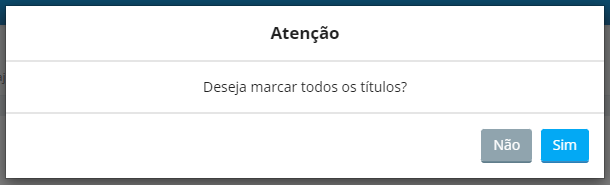
Após selecionar a caixa de marcação no cabeçalho da tabela selecione uma opção se deseja marcar todos os tÃtulos também para que sejam enviados junto à s notas no e-mail.
Para cancelar uma nota, liste-a utilizando o procedimento apresentado anteriormente e clique sobre o botão “Cancelar” na linha respectiva a nota que deseja cancelar.

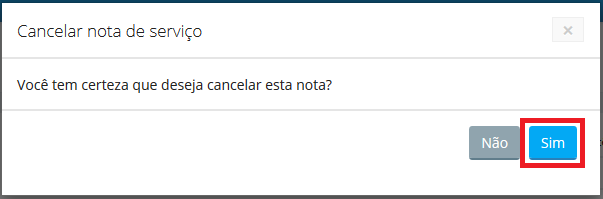
Após clicar no botão “Cancelar”, confirme o cancelamento clicando no botão “Sim” ou, se desejar, clique no botão “Não” para NÃO cancelar a nota.